
Comment télécharger et installer Spotify Mod APK : Guide complet étape par étape
Table des matières
Si écouter de la musique, des podcasts et des livres audio est votre passe-temps favori, Spotify est probablement votre seul choix. Cependant, si vous souhaitez profiter des avantages de Spotify Premium sans payer l'abonnement, vous devriez opter pour Spotify Mod APK.
Voici le guide complet étape par étape pour télécharger et installer Spotify Premium Mod APK sur votre appareil Android :
Règles importantes de pré-installation
Il est important de préparer votre appareil Android avant de commencer le processus d'installation. Pour une installation fluide et sans erreur de Spotify Premium Mod APK, suivez les règles ci-dessous :
- Désinstaller l'application officielle Spotify : Pour minimiser tout conflit, désinstallez l'application officielle Spotify avant d'installer la version Mod APK. Si vous essayez d'installer deux applications portant le même nom de package, Android rejette généralement la seconde installation.
- Activer les sources inconnues : Les appareils Android sont configurés par défaut pour bloquer les installations provenant de l'extérieur du Google Play Store. Pour permettre le téléchargement et l'installation de l'APK modifié, allez dans Paramètres > Appuyez sur « Installer depuis des sources inconnues ». Cette option peut également se trouver dans « Biométrie et sécurité » ou « Applications et notifications ».
- Nouveau compte obligatoire : Pour garantir que toutes les fonctionnalités premium de Spotify Mod APK fonctionnent correctement et protéger vos données, vous devez créer un nouveau compte après l'installation de l'application. La connexion avec des identifiants anciens peut entraîner des fonctionnalités premium défaillantes ou des limitations régionales.
Guide d'installation étape par étape de Spotify Mod APK
Une fois votre appareil Android préparé, il est temps de passer au processus d'installation. Suivez attentivement les étapes ci-dessous :
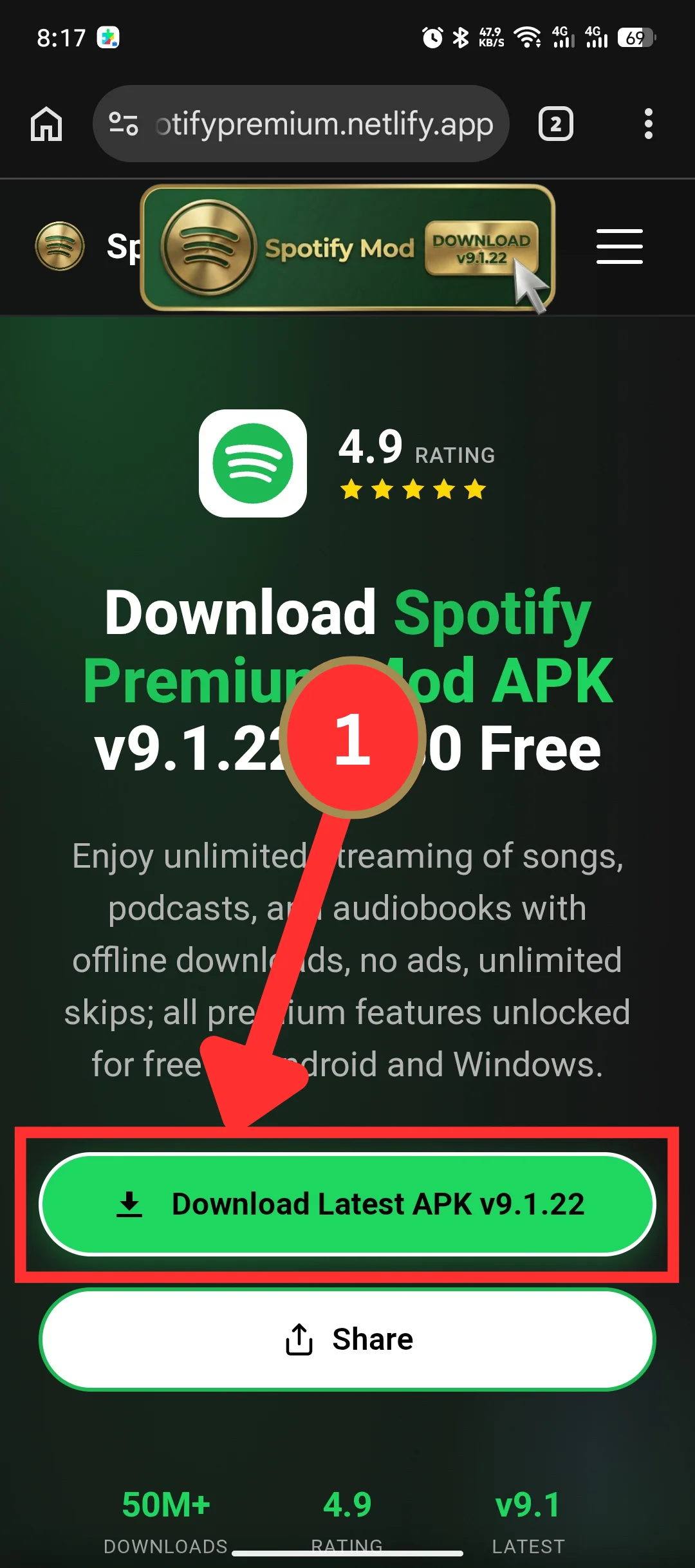
Étape 1 : Télécharger le fichier APK
Visitez notre page d'accueil officielle et localisez le bouton de téléchargement. Cliquez sur le bouton vert « Télécharger Spotify Premium Mod APK » pour commencer à télécharger la dernière version du fichier APK sur votre appareil. Assurez-vous d'avoir une connexion internet stable.
Étape 2 : Localiser le fichier téléchargé
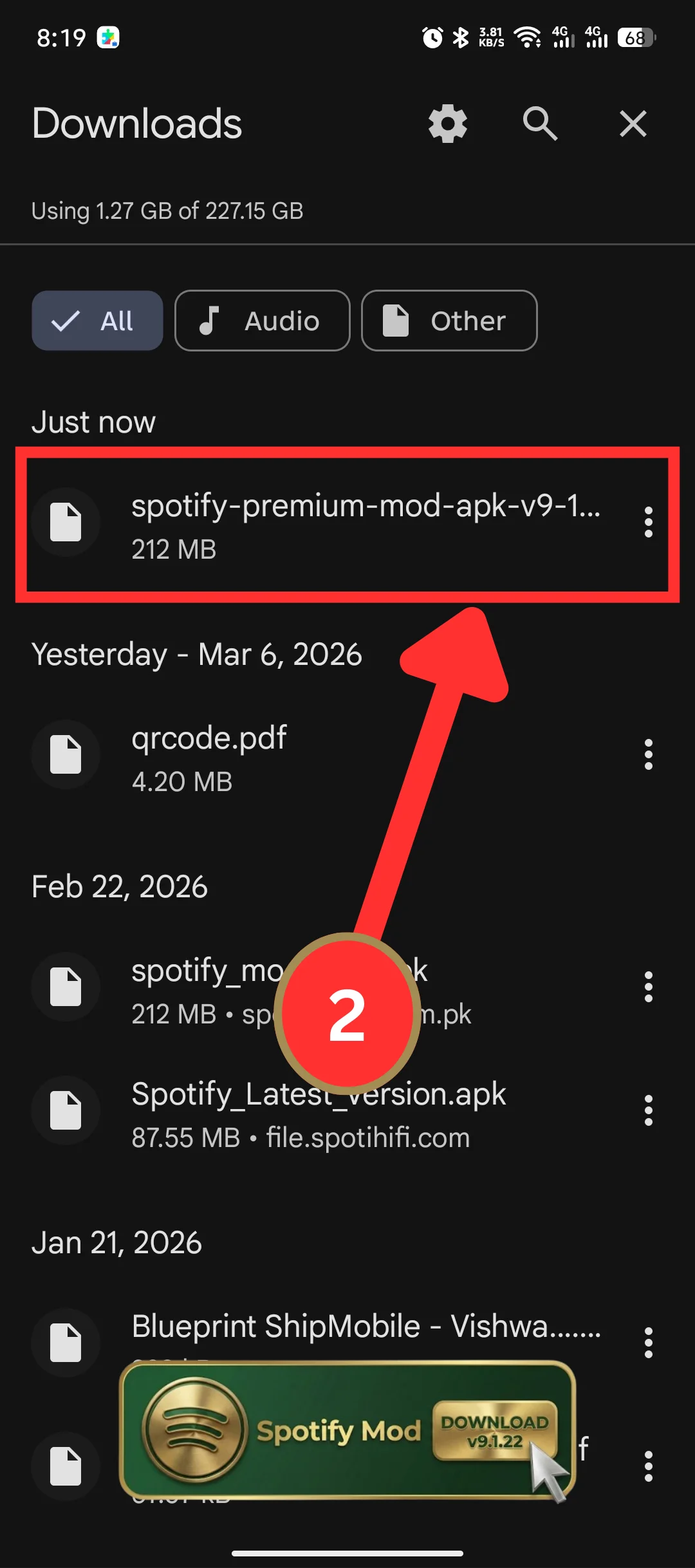
Après la fin du téléchargement, ouvrez le Gestionnaire de fichiers de votre Android ou le menu « Téléchargements » de votre navigateur. Localisez le fichier spotify-premium-mod-apk.apk dans le dossier « Téléchargements ». Appuyez sur le fichier pour lancer la configuration.
Étape 3 : Installer l'application
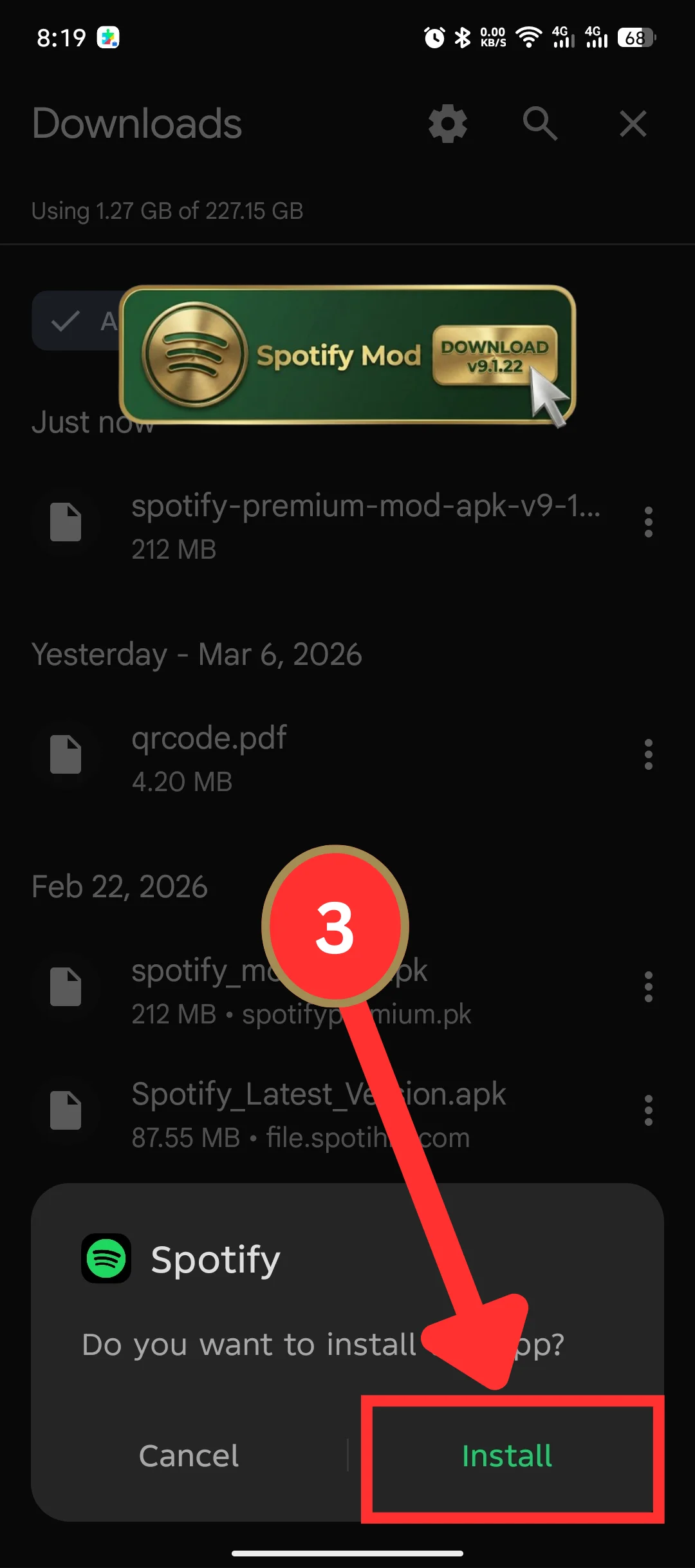
Vous verrez une invite système sur votre écran disant « Voulez-vous installer cette application ? » Cliquez sur « Installer » en bas à droite de l'écran. Attendez patiemment et ne changez pas d'application pendant que la barre de progression se remplit.
Étape 4 : Ouvrir l'application
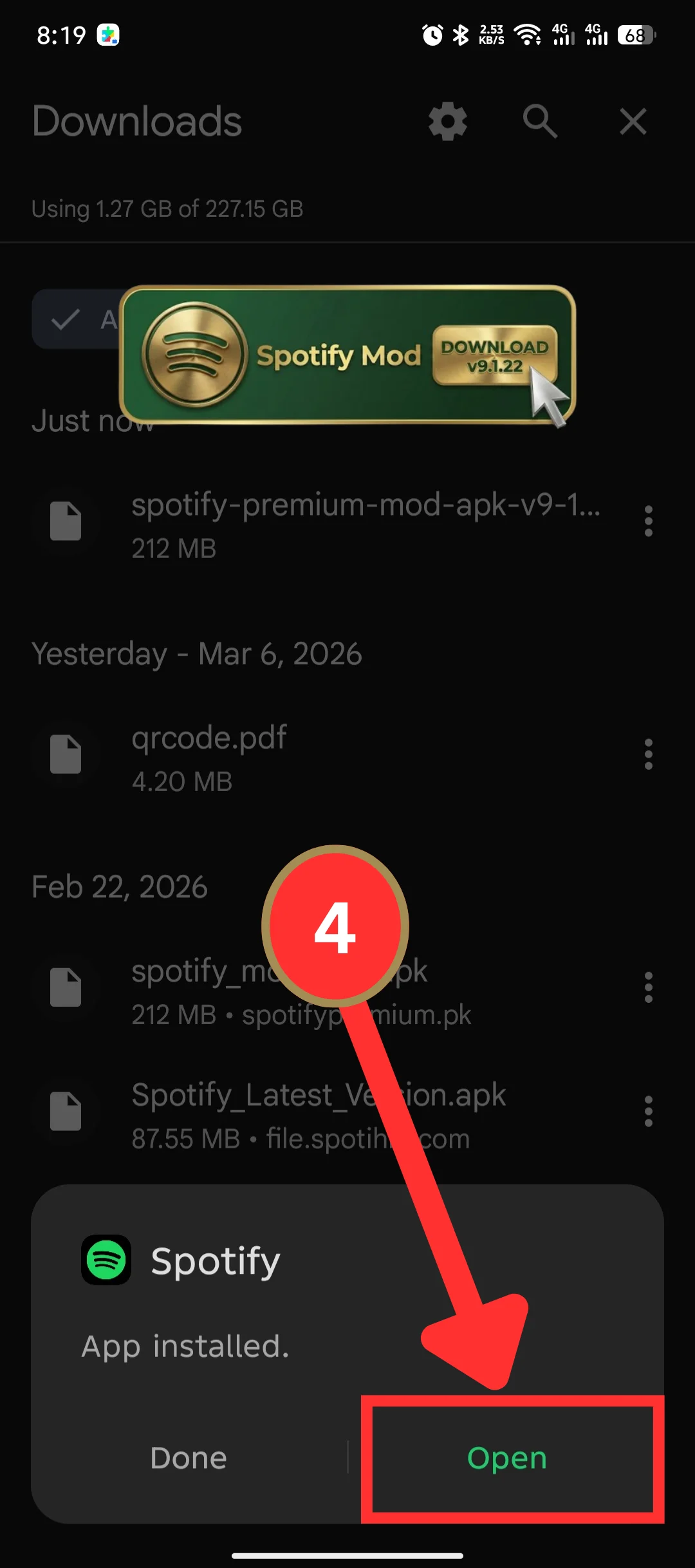
Laissez le système Android vérifier et traiter l'installation. Lorsque vous voyez le message de confirmation « Application installée », cliquez sur « Ouvrir » pour lancer la Spotify Premium Mod APK débloquée.
Configuration du compte : Comment s'inscrire pour l'accès Premium
Comme indiqué dans les règles de pré-installation ci-dessus, vous devez créer un nouveau compte pour débloquer les fonctionnalités Premium de Spotify et éviter les restrictions territoriales. N'essayez en aucun cas de vous connecter avec votre ancien compte.
Étape 5 : Commencer l'inscription
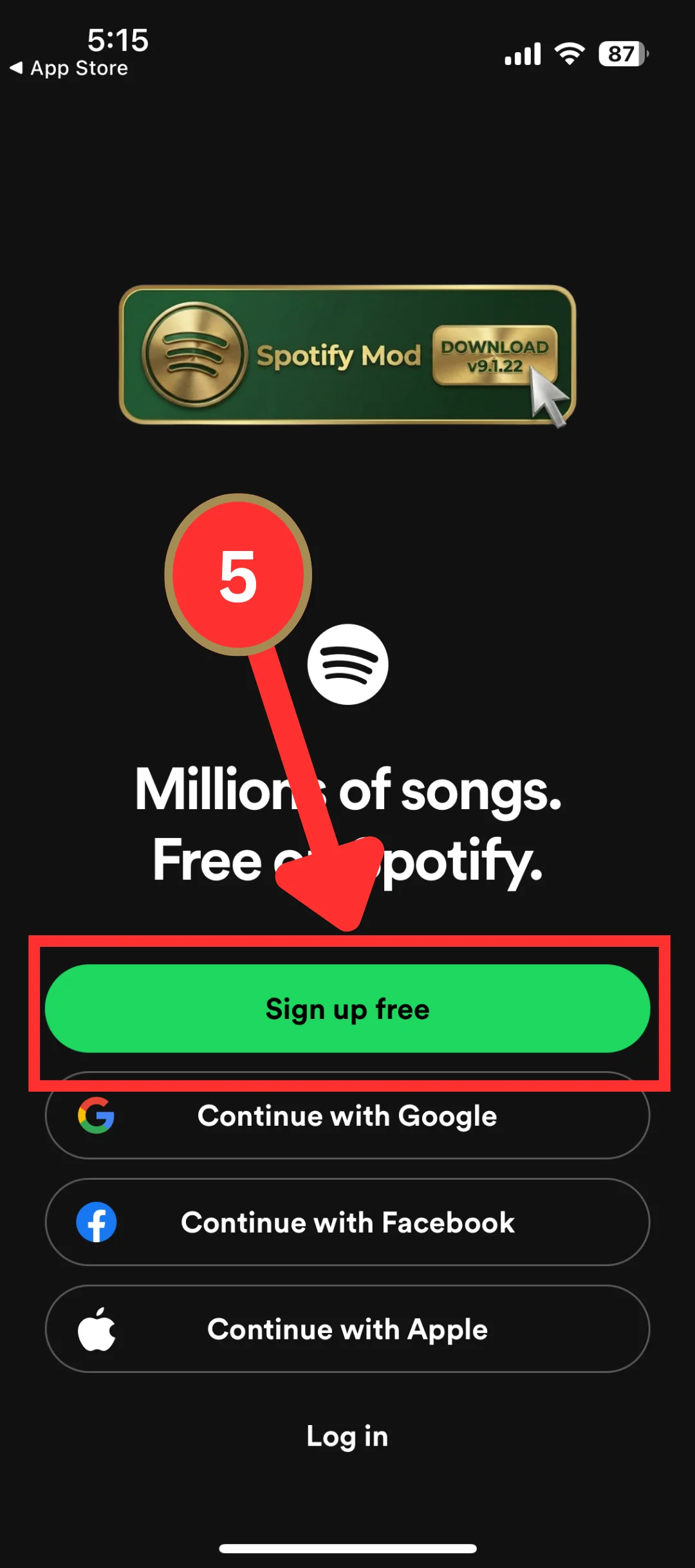
Lorsque vous ouvrez l'application, vous verrez l'écran de bienvenue. Cliquez sur le bouton vert « Inscription gratuite » pour commencer le processus d'inscription.
Étape 6 : Compléter votre profil
Suivez ces instructions simples à l'écran pour configurer votre nouveau profil :
- E-mail : Entrez une adresse e-mail nouvelle et valide qui n'a jamais été associée à un compte Spotify.
- Mot de passe : Créez un mot de passe sécurisé et fort avec une combinaison de chiffres et de lettres.
- Date de naissance : Entrez votre date de naissance correcte.
- Genre : Choisissez votre genre parmi les options disponibles.
- Nom : Ajoutez le nom d'utilisateur que vous souhaitez utiliser.
- Politique de confidentialité : Lisez attentivement les conditions générales et acceptez-les.
Étape 7 : Personnaliser votre fil d'actualité
L'application vous demandera de choisir vos trois artistes préférés ou plus pour configurer votre algorithme de suggestions musicales. Cela aide à créer une expérience de streaming musical hautement personnalisée.
Explorer les fonctionnalités Premium débloquées
Maintenant que le téléchargement et l'installation sont terminés, vous êtes prêt à profiter du streaming ininterrompu de livres audio, podcasts et chansons. Plus important encore, vous obtenez des fonctionnalités premium gratuitement dans cette version APK modifiée de Spotify — écoute sans publicité, sauts de chansons illimités et téléchargements hors ligne.
Pour voir toutes les fonctionnalités passionnantes de Spotify Premium Mod APK, visitez notre page d'accueil.
Besoin d'aide ? Dépannage des problèmes courants
Bien que le téléchargement et l'installation de Spotify Premium Mod APK soient généralement sans problème, les appareils Android peuvent parfois être capricieux. Si votre application ralentit ou se ferme soudainement, essayez de basculer entre le Wi-Fi et les données mobiles. Prenez également l'habitude de vider régulièrement le cache. Si le problème persiste, désinstallez et réinstallez l'application.
Pour des solutions détaillées aux erreurs courantes, consultez notre guide de dépannage. Si vous avez accidentellement supprimé le fichier d'installation, visitez notre page d'accueil pour un nouveau téléchargement.